2026年4月2日

履歴書をメールで送るマナーと例文!介護職応募の完全ガイド
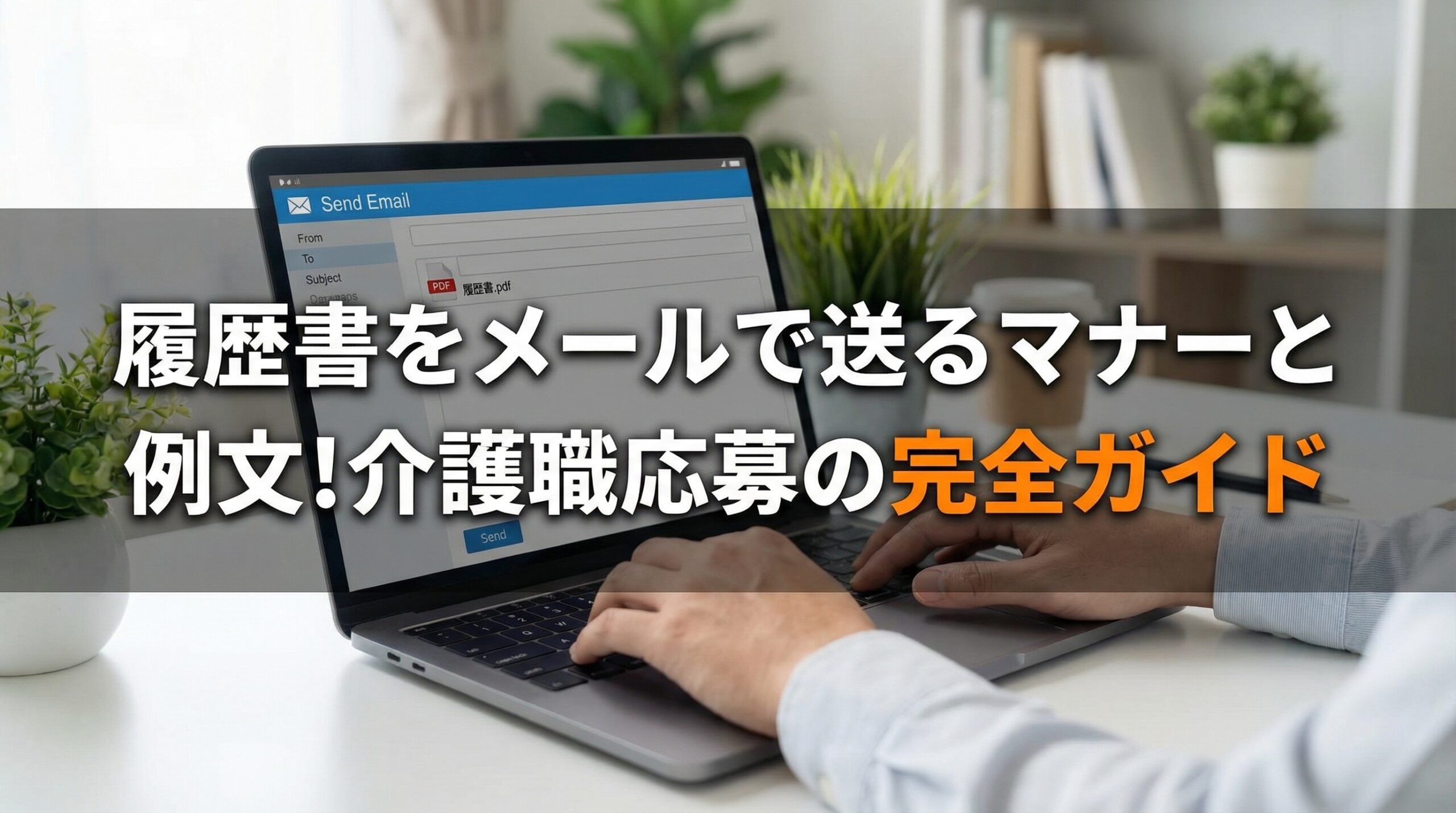
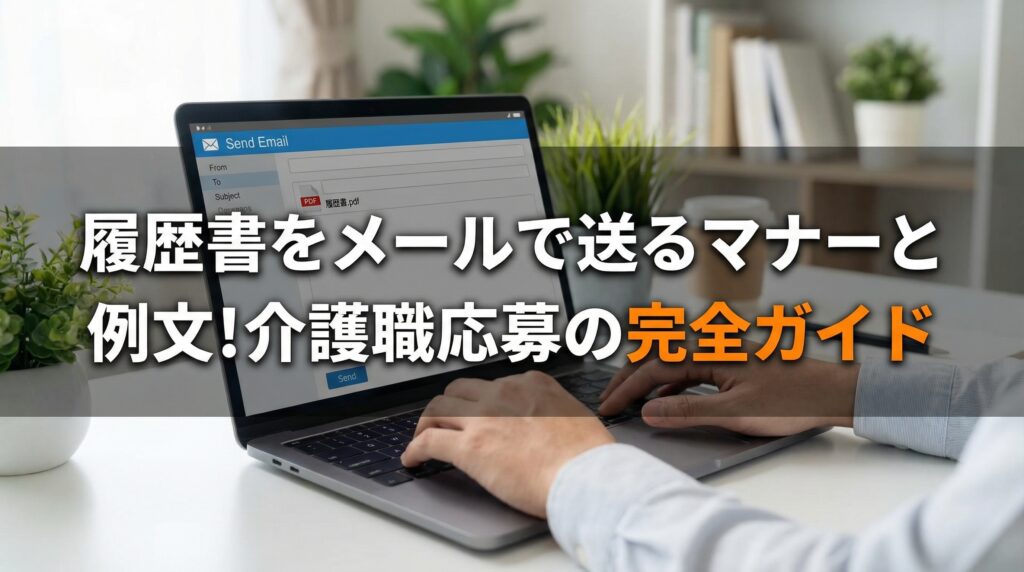
介護業界への転職や就職で、企業から「履歴書をメールで送ってください」と言われて戸惑っていませんか。メールでの履歴書送付は、件名や本文の書き方、ファイル形式、セキュリティ対策など、押さえるべきマナーがいくつもあります。この記事では、介護業界への応募で失敗しないための具体的な手順と注意点をわかりやすく解説していきますね。
履歴書をメールで送る前に知っておくべき基本マナー

履歴書をメールで送る際には、応募先企業に好印象を持ってもらうためのマナーがあります。介護業界では利用者様への細やかな配慮が求められるため、メールのやり取りでも丁寧な対応が評価されるポイントです。まずは基本的な4つのマナーを確認しておきましょう。
指示を受けたら2〜3日以内に送付する
履歴書の送付を求められたら、できるだけ早く対応するのが基本です。理想は当日か翌日、遅くても2〜3日以内には送付しましょう。
採用担当者は多くの応募者とやり取りしているため、対応が遅れると「仕事が遅い人」「志望度が低い」と判断される可能性があります。介護業界では迅速な報告・連絡・相談が重視されますから、メールの対応スピードも評価の一部なんですよ。どうしても準備に時間がかかる場合は、「○日までに送付いたします」と一報入れておくと安心です。
企業が指定した方法で送る
応募先企業から「PDF形式で」「パスワードを設定して」などの指示があった場合は、必ずその方法に従って送付してください。
指示を無視すると、「指示を理解できない人」「注意力が足りない」という印象を与えてしまいます。介護の現場では利用者様ごとに異なるケア方法や服薬管理など、細かな指示を守ることが求められますよね。書類の送付方法一つでも、あなたの仕事ぶりが伝わってしまうのです。指示内容をメモして、送信前にもう一度確認しましょう。
個人用のメールアドレスを使う
履歴書をメールで送る際は、就活専用の新しいメールアドレスを作成して使用しましょう。現在勤務中の会社のメールアドレスは絶対に使ってはいけません。業務用メールを私的に使うことは就業規則違反になる可能性がありますし、「社会人としての常識がない」と判断されます。
また、普段使いのプライベートアドレスも避けたほうが無難です。友人や買い物の通知と混ざって、企業からの重要な連絡を見逃してしまうリスクや、誤送信のリスクが高まるためです。
GmailやYahoo!メールなどのフリーメールで構いませんが、就活専用のアドレスを新たに作成し、氏名や誕生日などを含むシンプルなものを選びましょう。「happy-smile-123@~」のようなカジュアルすぎるアドレスは避け、「yamada.taro.0101@~」のように名前を含む形が理想的です。プライベート用と就活用のアドレスは分けて管理し、転職活動中はこまめにチェックする習慣をつけておくと安心です。
営業時間内に送信する
メールを送る時間帯にも配慮が必要です。平日の9時から18時頃、できれば午前中か14時〜16時頃に送信するのがベストでしょう。
深夜や早朝、休日に送ると「生活リズムが乱れているのでは」「常識がない」と思われる可能性があります。介護業界では夜勤やシフト勤務もありますが、応募段階では一般的なビジネスマナーに沿った対応が求められます。もし営業時間外に作成した場合は、送信予約機能を使うか、翌営業日の適切な時間に送りましょう。緊急の指示がある場合を除き、焦らず適切なタイミングで送信してくださいね。
履歴書をメールで送る時の件名と本文の書き方
メールの件名と本文は、採用担当者が最初に目にする部分です。わかりやすく丁寧に書くことで、あなたの第一印象が大きく変わります。介護業界では記録業務も多いため、明確で読みやすい文章を書けることも評価ポイントになりますよ。
件名は「用件+氏名」で簡潔に書く
件名は採用担当者が一目で内容を把握できるように、「用件+氏名」の形式で簡潔に書きましょう。
例えば「履歴書送付の件(山田太郎)」「応募書類送付について/山田太郎」のような形です。「Re:」や「Fwd:」がついたままにせず、新規メールとして作成してください。担当者は1日に何十通ものメールを受け取るため、件名が曖昧だと埋もれてしまったり、迷惑メールと間違われたりする可能性もあります。件名を見ただけで「誰が」「何の用件で」送ったメールかわかるようにすることが大切です。
宛名は正式名称で書く
メール本文の最初には、応募先企業の正式名称と担当者名を明記しましょう。株式会社を(株)と略したり、部署名を省略したりするのは失礼にあたります。
正しい書き方は以下の通りです。
- 担当者名がわかる場合:「株式会社○○ 人事部 △△様」
- 担当者名が不明な場合:「株式会社○○ 採用ご担当者様」
求人情報や企業ホームページで正式名称を確認し、間違いのないように注意してください。「御中」と「様」を併用する誤りも多いので、法人宛なら「御中」、個人宛なら「様」と覚えておきましょう。
挨拶と自己紹介を簡潔に入れる
宛名の次には、簡潔な挨拶と自己紹介を入れます。初めてメールを送る相手には「初めてご連絡いたします」、すでにやり取りがある場合は「お世話になっております」が適切です。
自己紹介では氏名を名乗り、応募のきっかけを一言添えると丁寧でしょう。例えば「貴施設の求人に応募いたします、山田太郎と申します」のような形です。長々と志望動機を書く必要はありませんが、最低限「どの求人に応募しているのか」がわかるように書いてください。複数の求人を出している企業もあるため、できれば求人サイト名や求人番号も記載すると親切ですよ。
添付書類の内容を明記する
本文には、どのファイルを添付したのかを必ず明記しましょう。採用担当者が添付ファイルを確認しやすくなります。
「履歴書をPDF形式で添付いたしましたので、ご査収のほどよろしくお願いいたします」のように書くのが基本です。履歴書と職務経歴書を両方添付する場合は、「以下の書類を添付いたします」として箇条書きで記載するとわかりやすいでしょう。
- 履歴書(PDF)
- 職務経歴書(PDF)
パスワードを設定している場合は「セキュリティのため、パスワードを設定しております。別メールにてパスワードをお送りいたします」と添えてくださいね。
署名欄に連絡先を記載する
メールの最後には、署名欄を必ず設定しましょう。署名には基本的に、氏名、電話番号、メールアドレスを記載します。
採用担当者があなたに連絡を取りやすくするための情報です。電話番号は日中連絡が取れる番号を記載し、もし複数ある場合は「携帯」「固定電話」と区別して書くとより丁寧です。
なお、住所や郵便番号については、個人情報保護の観点から通常は記載不要です。郵送書類が必要な場合や企業から明確に求められた場合のみ追記すれば十分でしょう。誤送信のリスクも考慮し、不要な個人情報は極力載せないのが安心です。
署名は罫線(ハイフンやイコール)で本文と区切ると見やすくなりますよ。フォーマットは以下を参考にしてください。
━━━━━━━━━━━━━━━━━━
山田 太郎(やまだ たろう)
TEL: 090-1234-5678(携帯)
Email: yamada.taro@example.com
━━━━━━━━━━━━━━━━━━
履歴書をメールで送る時の例文【そのまま使える】
実際にメールを作成する際に参考にできる例文をご紹介します。状況に応じて3つのパターンを用意しましたので、あなたの状況に合わせてカスタマイズしてくださいね。
履歴書をPDF添付で送る場合の例文
件名: 履歴書送付の件(山田太郎)
株式会社○○介護サービス
人事部 採用ご担当者様

初めてご連絡いたします。
貴施設の介護職員募集に応募いたします、山田太郎と申します。

履歴書をPDF形式で添付いたしましたので、ご査収のほどよろしくお願いいたします。

ぜひ面接の機会をいただけますと幸いです。
お忙しいところ恐れ入りますが、何卒よろしくお願い申し上げます。

━━━━━━━━━━━━━━━━━━
山田 太郎(やまだ たろう)
〒123-4567
東京都○○区△△ 1-2-3
TEL: 090-1234-5678
Email: yamada.taro@example.com
━━━━━━━━━━━━━━━━━━
このシンプルな形式が最も使いやすいでしょう。企業からパスワード設定の指示がない場合はこちらを使ってください。
パスワード付きファイルで送る場合の例文
件名: 履歴書送付の件(山田太郎)
株式会社○○介護サービス
人事部 採用ご担当者様

初めてご連絡いたします。
貴施設の介護職員募集に応募いたします、山田太郎と申します。

履歴書をPDF形式で添付いたしました。
個人情報保護のため、ファイルにパスワードを設定しております。
パスワードは別メールにてお送りいたしますので、ご確認ください。

ぜひ面接の機会をいただけますと幸いです。
お忙しいところ恐れ入りますが、何卒よろしくお願い申し上げます。

━━━━━━━━━━━━━━━━━━
山田 太郎(やまだ たろう)
〒123-4567
東京都○○区△△ 1-2-3
TEL: 090-1234-5678
Email: yamada.taro@example.com
━━━━━━━━━━━━━━━━━━
セキュリティ意識の高さをアピールできる方法です。企業から指示がない場合でも、この方法を使うと好印象ですよ。
パスワードを別送する時の例文
履歴書を送った後、5〜10分程度空けてからパスワードを記載したメールを送ります。時間を空けることで、万が一誤送信しても両方のメールが届くリスクを減らせます。
件名: 履歴書ファイルのパスワード(山田太郎)
株式会社○○介護サービス
人事部 採用ご担当者様

お世話になっております、山田太郎です。

先ほどお送りした履歴書PDFファイルのパスワードをお知らせいたします。

パスワード: Abc12345

お手数をおかけいたしますが、ご確認のほどよろしくお願いいたします。

━━━━━━━━━━━━━━━━━━
山田 太郎(やまだ たろう)
〒123-4567
東京都○○区△△ 1-2-3
TEL: 090-1234-5678
Email: yamada.taro@example.com
━━━━━━━━━━━━━━━━━━パスワードは半角英数字を組み合わせた8文字以上で設定し、簡単に推測できるものは避けましょう。
履歴書のPDFファイルの作り方
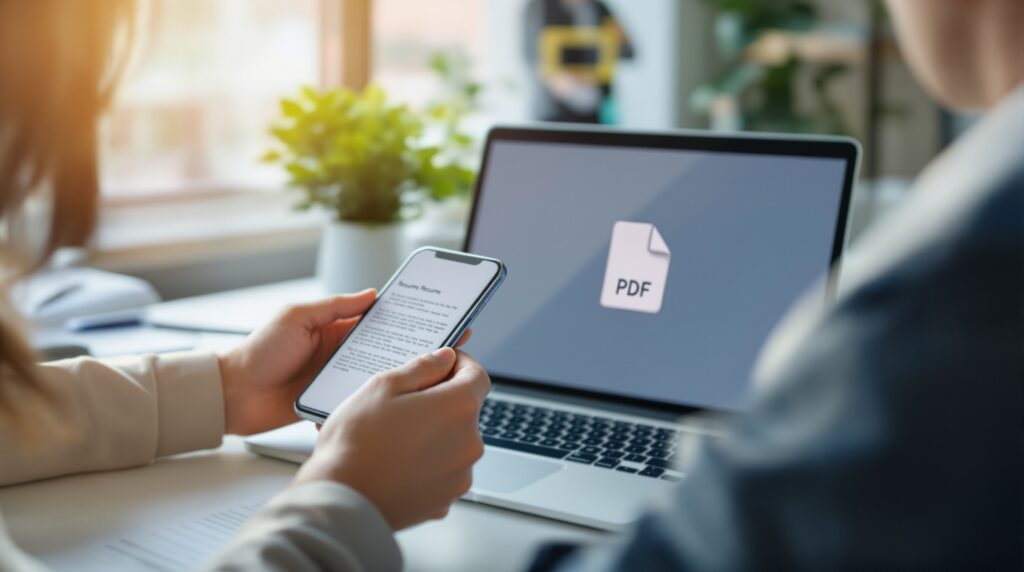
履歴書をメールで送る際は、PDF形式が基本です。PDFなら相手の環境に関係なく同じ見た目で表示されますし、改ざんのリスクも低いため信頼性が高いんですよ。手書きの履歴書とパソコンで作成した履歴書、それぞれのPDF化の方法を見ていきましょう。
手書き履歴書をスマホでPDF化する方法
手書きで作成した履歴書は、スマートフォンのスキャンアプリを使えば簡単にPDF化できます。代表的なアプリは以下の通りです。
- Adobe Scan(無料、iOS/Android対応)
- Microsoft Lens(無料、iOS/Android対応)
- CamScanner(無料版あり、iOS/Android対応)
使い方は簡単で、アプリを開いて履歴書を撮影するだけ。自動で傾きや影を補正してくれるので、きれいな仕上がりになります。撮影の際は明るい場所で、履歴書全体が画面に収まるように撮ってください。保存時に「PDF」を選択すれば完了です。複数ページある場合は、1つのPDFファイルにまとめる機能も使えますよ。
WordやExcelで作った履歴書をPDF化する方法
パソコンのWordやExcelで作成した履歴書は、保存時にPDF形式を選ぶだけでPDF化できます。
Wordの場合:
「ファイル」→「名前を付けて保存」→ファイルの種類で「PDF」を選択 → 「保存」
Excelの場合:
「ファイル」→「エクスポート」→「PDF/XPSの作成」→ ファイル名を入力して「発行」
もし古いバージョンのOfficeを使っていてPDF保存機能がない場合は、無料のPDF変換ツールを使う方法もあります。作成したファイルをアップロードするだけで、すぐにPDF化できて便利ですよ。
ファイル名は「履歴書氏名日付」で保存する
PDFファイルのファイル名は、採用担当者がわかりやすいように工夫しましょう。「履歴書.pdf」だけでは、複数の応募者のファイルと混ざってしまいます。
推奨するファイル名の形式は以下の通りです。
- 履歴書_山田太郎_20240315.pdf
- rirekisho_yamadataro_20240315.pdf
ポイントは「書類の種類」「氏名」「日付」を含めること。日付は西暦の年月日(YYYYMMDD形式)で記載すると管理しやすくなります。職務経歴書も送る場合は「職務経歴書山田太郎_20240315.pdf」のように統一感を持たせましょう。ファイル名にスペースや記号(&、%など)は使わず、アンダーバー()で区切るのが安全です。
履歴書をメールで送る時のセキュリティ対策
履歴書には氏名、住所、電話番号、生年月日など重要な個人情報が含まれています。万が一メールを誤送信してしまった場合のリスクを減らすため、セキュリティ対策をしっかり行いましょう。
PDFファイルにパスワードを設定する
PDFファイルにパスワードをかけることで、第三者が勝手に開けないようにできます。履歴書をメールで送る際にも安心ですね。設定方法はいくつかありますので、代表的なものをご紹介しましょう。
WordやExcelから直接PDFにパスワードを設定する方法:
「ファイル」→「エクスポート」→「PDF/XPSドキュメントの作成」→「オプション」→「ドキュメントをパスワードで暗号化する」にチェックを入れてパスワードを設定
Adobe Acrobatを使う方法:
有償版のAdobe Acrobatでは、PDFを開いて「ファイル」→「パスワードによる保護」からパスワードを設定できます。無料版のAdobe Acrobat Readerにはパスワード設定機能がないため、ご注意ください。
無料ツールを使う方法:
iLovePDFやSmallPDFなどのオンラインツールでも簡単にパスワード設定が可能です。
パスワードの最低文字数はツールによって異なり、Adobe公式では6文字以上とされています。より安全性を高めるには、英数字や記号を組み合わせた8文字以上がおすすめです。誕生日や名前など推測しやすいものは避けてくださいね。
パスワードは別メールで送る
パスワードを設定したら、履歴書とパスワードを別々のメールで送るのが基本マナーです。同じメールに書いてしまうと、セキュリティ対策の意味がなくなってしまいますからね。
送信の流れは以下の通りです。
- パスワード付きPDFを添付したメールを送信
- 5〜10分程度待つ
- パスワードを記載したメールを別途送信
時間を空けることで、万が一誤送信した場合でも両方のメールが届くリスクを減らせます。パスワードメールには「先ほどお送りした履歴書PDFファイルのパスワードをお知らせいたします」と明記し、パスワードを正確に記載しましょう。コピー&ペーストできるよう、装飾なしのテキストで書くのがおすすめです。
履歴書をメールで送る前の最終チェックリスト

送信ボタンを押す前に、必ず最終確認を行いましょう。小さなミスが原因で印象を下げてしまうのはもったいないですよね。以下のチェックリストを使って、漏れがないか確認してください。
宛先・宛名に間違いがないか
メールアドレスと宛名を必ずダブルチェックしましょう。誤送信は取り返しのつかないミスになります。
確認すべきポイントは以下の通りです。
- メールアドレスに誤字がないか(1文字でも間違えると届きません)
- 企業名や部署名が正式名称になっているか
- 担当者の氏名に誤りがないか
- 「御中」と「様」の使い分けが正しいか
メールソフトの自動補完機能で、別の企業のアドレスを選んでしまうミスも多いので注意してください。過去にメールした履歴がある場合は特に要注意です。送信前に宛先欄を指差し確認するくらいの慎重さがあってもいいでしょう。
履歴書の添付漏れがないか
メール本文で「履歴書を添付いたします」と書いておきながら、実際には添付されていないというミスは意外と多いものです。
チェックポイントはこちらです。
- PDFファイルが実際に添付されているか
- ファイル名が適切か(履歴書氏名日付の形式)
- ファイルサイズが大きすぎないか(3MB以内が理想)
- 複数の書類を送る場合、すべて添付されているか
添付ファイルは送信前に一度開いて、内容が正しいか確認するのがおすすめです。古いバージョンの履歴書を添付してしまったり、別の人の履歴書を間違えて添付したりするミスを防げますよ。
誤字脱字がないか
メール本文と添付ファイルの両方で、誤字脱字や変換ミスがないかチェックしましょう。介護業界では記録業務も重要なため、文章の正確さは評価ポイントになります。
特に注意すべき点は以下の通りです。
- 企業名や担当者名の漢字
- 「お世話になっております」などの定型文
- 自分の氏名や連絡先の数字
- 敬語の使い方(「いたします」「申し上げます」など)
作成直後は誤りに気づきにくいので、少し時間を置いてから読み返すと効果的です。可能であれば、声に出して読んでみるとさらにミスを発見しやすくなりますよ。
適切な時間帯に送信できているか
最後に、送信する時間帯を確認しましょう。どんなに内容が完璧でも、深夜や早朝に送ると常識を疑われてしまいます。
理想的な送信時間は以下の通りです。
- 平日の9時〜18時(特に10時〜11時、14時〜16時がベスト)
- 避けるべき時間:深夜(22時以降)、早朝(7時前)、昼休み(12時〜13時)、休日
もし作成が夜遅くなった場合は、送信予約機能を使うか、翌営業日の朝まで待ちましょう。Gmailなら「送信日時を指定」機能、Outlookなら「送信の遅延」機能で予約送信できます。緊急性がない限り、受け取る側の業務時間に配慮することが大切ですよ。
まとめ

履歴書をメールで送る際は、件名と本文の書き方、PDF化の方法、セキュリティ対策、送信前のチェックなど、押さえるべきポイントがいくつもあります。特に介護業界では、細やかな配慮やルールを守る姿勢が重視されるため、メールのマナーも選考の一部として見られているんですよ。指示を受けたら2〜3日以内に送付し、企業が指定した方法に従い、営業時間内に送信することが基本です。パスワード設定やファイル名の工夫など、セキュリティと相手への配慮を忘れずに対応しましょう。この記事で紹介した例文とチェックリストを活用して、自信を持って履歴書を送付してくださいね。
履歴書をメールで送ることについてよくある質問

- 履歴書はWordファイルのまま送ってもいいですか?
- 企業から特別な指示がない限り、WordファイルではなくPDF形式で送ることをおすすめします。PDFなら相手の環境に関係なく同じ見た目で表示されますし、改ざんのリスクも低いため信頼性が高いです。Wordファイルだと相手のバージョンによってレイアウトが崩れる可能性もあるんですよ。
- 履歴書のファイルサイズはどれくらいが適切ですか?
- 理想は3MB以内、最大でも5MB以内に収めましょう。それ以上大きいとメールサーバーで受信できなかったり、ダウンロードに時間がかかったりします。スマホでスキャンした場合は画質を調整して、ファイルサイズを抑えてください。圧縮ツールを使うのも有効ですよ。
- 履歴書を送った後、返信がない場合はどうすればいいですか?
- 送付から1週間程度経っても返信がない場合は、確認のメールを送っても構いません。「先日お送りした履歴書について、ご確認いただけましたでしょうか」と丁寧に問い合わせましょう。ただし、企業の募集要項に「○日以内に連絡がない場合は不採用とさせていただきます」と書かれている場合もあるので、事前に確認してくださいね。
- 手書きの履歴書とパソコン作成の履歴書、どちらがいいですか?
- 介護業界では手書きの履歴書を好む企業もまだ多いですが、最近はパソコン作成も増えています。企業から指定がある場合はその指示に従い、特に指定がなければどちらでも問題ありません。手書きは丁寧な印象を与えますが、パソコン作成は修正しやすく読みやすいというメリットがあります。応募先の雰囲気や募集要項を見て判断しましょう。
- パスワードを忘れてしまった場合はどうすればいいですか?
- パスワードを設定したPDFのパスワードを忘れると、ファイルを開けなくなってしまいます。企業に送る前に気づいた場合は、元のファイルから作り直すしかありません。これを防ぐため、パスワードは設定時にメモを取り、自分宛にもテストメールを送って確認しておくと安心です。万が一送付後に気づいた場合は、すぐに企業に連絡してお詫びし、パスワードなしのファイルを再送するか、正しいパスワードをお知らせしましょう。